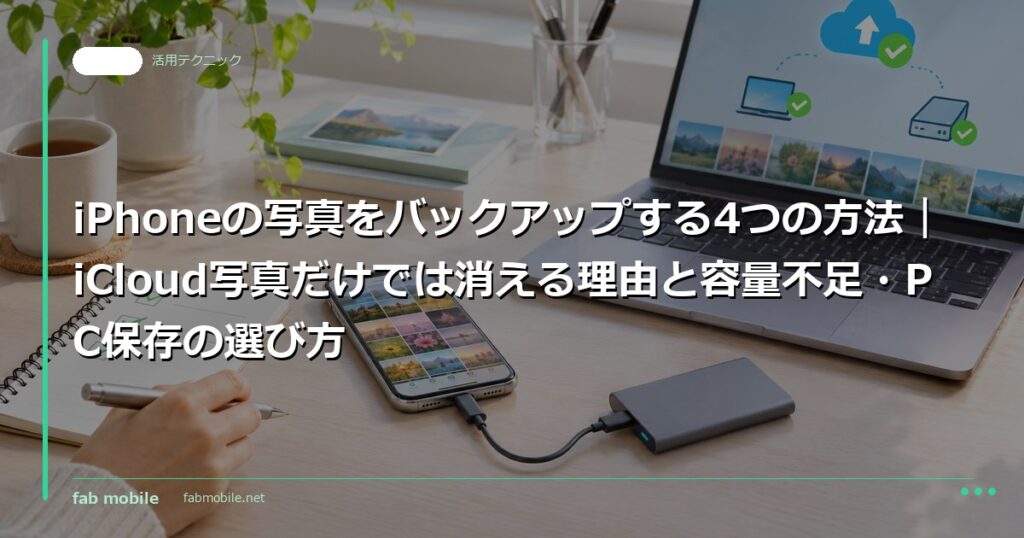
子どもの運動会や旅行の写真が何千枚もiPhoneに溜まっていて、「iCloud写真をオンにしているから、もし壊れても大丈夫」と思っている方は少なくありません。ところが、iCloud写真は厳密には「同期」の仕組みで、iPhone側で削除すればクラウド側からも消えます。つまり、それだけでは写真のバックアップとして十分ではないケースがあります。機種変更の直前、容量不足の警告が出たとき、古いiPhoneを家族に譲る前など、場面ごとに「どこへ・どの方法で」写真を退避させるべきかは変わります。ここでは、iPhoneの写真をバックアップする4つの方法を、状況別の向き不向きと落とし穴を含めて整理します。
「iCloud写真をオンにしているから大丈夫」が危ない理由
iCloud写真は、iPhone・iPad・Macなど同じApple IDの端末で写真ライブラリを同じ状態に保つ機能です。Appleの説明でも、ある端末で写真を削除すると他の端末やiCloudからも削除されると明記されています。誤って消した写真は「最近削除した項目」に30日間残りますが、そこから消えるか、30日を過ぎると復元できません。
もう1つの注意点は容量です。iCloudの無料枠は5GBで、写真を数年分ためている方のライブラリは数十GB〜数百GBになるのが普通です。容量がいっぱいになると新しい写真がiCloudにアップロードされなくなり、「同期されているつもりで、実は最近の写真は本体にしかない」状態が起こります。また、iCloud写真をオンにしている場合、iCloudバックアップには写真が含まれません(iCloud写真側ですでに保管されているという扱いになるため)。iCloud写真の容量が足りていなければ、iCloudバックアップを取っていても最近の写真は守られていない、ということになります。
注意
「iPhoneのストレージを最適化」をオンにしていると、本体には縮小版だけが残り、フル解像度の元データはiCloud側にあります。iCloudの容量超過や解約でクラウド側のデータが失われると、本体にはフル解像度の写真が存在しない点に注意してください。
状況別に選ぶ、iPhoneの写真バックアップ4つの方法
写真のバックアップ先は大きく4つです。どれか1つに頼るより、「クラウド+手元の実体(PCや外付けドライブ)」の2系統に分けておくのが、写真を失わないための現実的な線です。
| 方法 | 向いている人 | 費用の目安 | 主な注意点 |
|---|---|---|---|
| iCloud写真(iCloud+で容量追加) | 手間をかけたくない、iPhone・iPadで同じ写真を見たい | 無料5GB、超える分は月額課金(iCloud写真の仕組みと容量はApple公式を参照) | 同期なので削除が連動。容量超過で止まる |
| Googleフォトなど他社クラウド | Androidも併用、家族で共有したい | 無料枠あり。超える分は有料 | 画質設定によっては圧縮保存。Apple IDとは別管理 |
| パソコン(Windows/Mac)に取り込む | 数年分をまとめて保存したい、月額を払いたくない | 追加費用なし(PCの空き容量が必要) | 手動なので定期的にやる習慣が要る。PC自体の故障対策も必要 |
| 外付けSSD/USBメモリに直接保存 | PCを持っていない、長期保管用の実体を残したい | ドライブ代のみ | iPhone 15以降はUSB-Cで直結可。Lightning機種はカメラアダプタが必要 |
外付けドライブへの直接保存は意外と知られていませんが、「ファイル」アプリで接続したドライブを開き、写真アプリから共有メニューで「”ファイル”に保存」を選ぶだけで、元データをそのままコピーできます。PCを持たない方の長期保管先としては、iCloud写真との組み合わせが扱いやすいです。
機種変更・買い替えの直前に写真を確実に守る手順
機種変更の前日に慌ててバックアップを始めて、アップロードが終わらないまま店頭で初期化してしまう、という失敗は珍しくありません。写真の量が多いほど時間がかかるので、少なくとも数日前には着手するのが安全です。手順は次の順番で進めます。
- 「設定」→ 自分の名前 →「iCloud」→「写真」で、iCloud写真がオンか、アップロードが「完了」になっているかを確認する(未完了なら Wi-Fi に接続して充電したまま待つ)
- 写真アプリの最下部で枚数(写真○枚・ビデオ○本)を控え、移行後に新しいiPhoneで同じ枚数になるか照合する材料にする
- iCloudの容量が足りない場合は、一時的にiCloud+の上位プランへ上げるか、PC・外付けドライブへ先に退避する
- iCloud写真とは別に、iCloudバックアップ(または PC へのバックアップ)も直前に1回取る
- 新しいiPhoneで写真が全件表示されるのを確認してから、旧端末を初期化・売却する
旧端末がすでに手元にない、あるいは画面が割れて操作できないといった事情があるなら、クラウド側から復元する流れになります。iCloud経由で新端末へ移す条件や、容量不足のときの進め方はiPhone機種変更のデータ移行をiCloudで行う手順で詳しく説明しています。写真だけを確実に移したい場合の方法の比較は、iPhoneのデータ移行で写真を確実に移す5つの方法も参考にしてください。
「容量が不足しています」と出てバックアップできないとき
写真のバックアップでつまずく原因のほとんどが容量です。ただ、「iCloudの容量」と「iPhone本体のストレージ」はまったく別物で、どちらが足りないかで対処が変わります。
- iCloudの容量不足:「iCloudストレージがいっぱいです」という通知が出る。対処は、iCloud+のプランを上げる/不要な端末の古いバックアップを削除する/写真をPC・外付けドライブに移してiCloudから減らす、のいずれか。
- 本体のストレージ不足:写真が撮れない、アプリが落ちる、アップデートできない。写真をクラウドやPCへ退避して本体から整理する必要がある。
本体側の整理は、効果の大きい順に手を付けると短時間で空きが作れます。「最近削除した項目」の空にし忘れや、ビデオのサイズなど、消しても空きが増えないときの原因も含めてiPhoneのストレージを空ける方法で整理しています。退避先を確保してから削除する、という順番だけは守ってください。
ここがポイント
写真を外部に移したあとiPhoneから削除する場合、iCloud写真がオンのままだとクラウド側からも消えます。「クラウドには残しておきたい」なら、本体から消すのではなく「ストレージを最適化」をオンにして縮小版だけ残す運用に切り替えるのが安全です。
パソコンに写真をまとめて保存する手順(Windows/Mac)
月額を払いたくない、数年分の写真を一度に実体として残したい、という方はPCへの取り込みが向いています。USBケーブルで接続し、iPhone側で「このコンピュータを信頼」をタップしたうえで進めます。
Windowsの場合:Windows標準の「フォト」アプリを開き、「インポート」からiPhoneを選ぶと、まだ取り込んでいない写真だけを選んで保存できます。iPhoneの写真はHEIC形式で保存されているため、Windowsで開けないことがあります。その場合はiPhoneの「設定」→「写真」→「MacまたはPCに転送」を「自動」にしておくと、転送時に互換性の高いJPEG形式に変換されます。
Macの場合:「写真」アプリでiPhoneを選び「選択した項目を読み込む」または「すべての新しい項目を読み込む」を押します。ライブラリに入れたくない場合は「イメージキャプチャ」アプリを使うと、任意のフォルダへファイルとして保存できます。
手順の詳細はApple公式の「iPhoneから写真とビデオを転送する」にまとまっています。取り込んだあとは、PCのフォルダをさらに外付けドライブへコピーしておくと、PC故障時にも写真が残ります。
fab mobile の検品現場で分かる「写真が消える」典型パターン
中古iPhoneの仕入れ・検品をしていると、前の持ち主の写真が残ったまま届く端末に出会うことがあります。売却前に初期化していないのは別の問題ですが、裏を返せば「バックアップしたつもりで、本体にしか写真が無かった」端末が一定数あるということです。検品では必ず初期化するため、その時点で写真は完全に消えます。逆に、きちんと初期化された端末からは、どんな方法でも写真を取り出すことはできません。
よく聞くパターンは次の3つです。
- iCloud写真はオンだったが、容量超過で数か月分がアップロードされていなかった
- ストレージ最適化をオンにしたまま iCloud+ を解約し、フル解像度の元データを失った
- 画面が割れて操作できなくなり、PCに接続しても「信頼」をタップできず取り出せなかった
3つ目については、画面が壊れていても方法があるケースと無いケースがあります。修理に出す前の判断材料としてiPhone修理前のバックアップの取り方を押さえておくと、いざという時に慌てずに済みます。日常的には「月に1回、PCか外付けドライブへ退避する日を決める」だけで、この3パターンのほとんどは防げます。
まとめ
- iCloud写真は「同期」であり、削除すればクラウドからも消える。それ単体をバックアップと考えない
- iCloud容量が不足すると最近の写真がアップロードされず、iCloudバックアップにも写真は含まれない
- クラウド+手元の実体(PC・外付けドライブ)の2系統で持つのが写真を失わない現実的な線
- 機種変更前は数日前から着手し、枚数を控えて移行後に照合。旧端末の初期化は全件確認してから
- Windowsで開けないときは「MacまたはPCに転送」を「自動」にしてJPEG変換。外付けドライブには「ファイル」アプリから直接保存できる
fab mobile
家族用・サブ機の中古iPhoneをお探しなら
初期化済み・バッテリー新品交換済みなので、届いてすぐに設定を始められます。この記事の手順はそのままお使いいただけます。