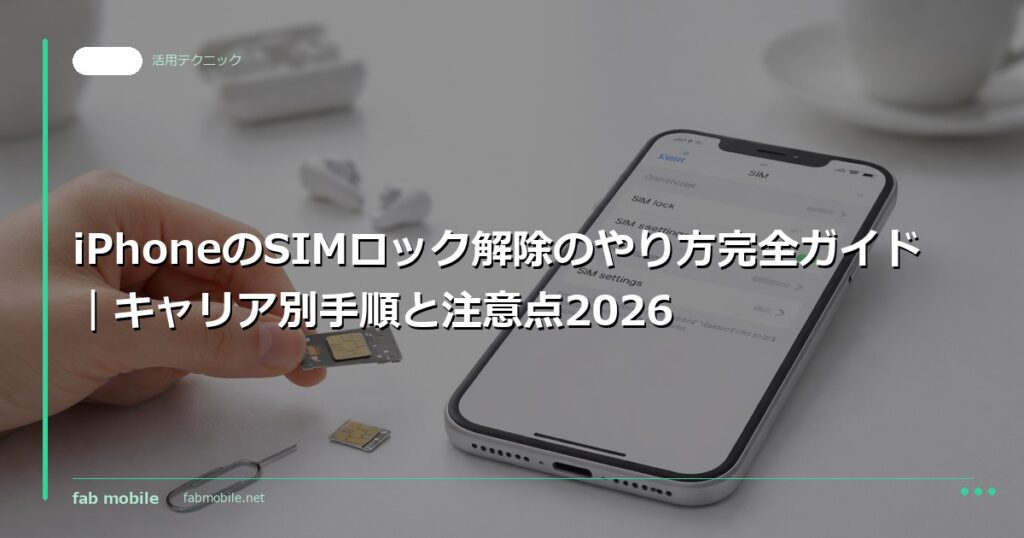
「格安SIMに乗り換えたいのに、iPhoneのSIMロック解除方法がわからない」「中古で買ったiPhoneがSIMロックされていた」——そんな悩みをお持ちの方は多いはずです。
SIMロック解除は難しく聞こえますが、手順さえ知っていれば数分で完了する作業です。この記事では、ドコモ・au・ソフトバンク別のSIMロック解除やり方から、解除できないケースの対処法、中古iPhoneを買う際の注意点まで、わかりやすく解説します。
SIMロックとは?なぜ解除が必要なのか
SIMロックとは、特定の通信キャリア(ドコモ・au・ソフトバンク等)のSIMカードしか使えないよう、スマートフォンに設定された制限のことです。例えばドコモで購入したiPhoneには、auやソフトバンクのSIMカードを挿しても通話・通信ができません。
SIMロック解除が必要な主な場面は次の3つです。
- 格安SIM(MVNO)に乗り換えたい:ahamo・povo・LINEMOなどの低価格プランや、楽天モバイル・IIJmio・mineoなどのMVNOに切り替える際に必要
- 海外旅行・海外赴任での現地SIM利用:現地のSIMカードを挿して安価に通信したい場合
- 中古iPhoneを別キャリアで使いたい:ドコモで購入した端末をauのSIMで使いたいなど
なお、2021年10月1日以降に新規販売されたiPhoneは、総務省のガイドラインによりSIMロックなしの状態(SIMフリー)での販売が義務化されています。2021年10月以降にキャリアで購入した場合は、すでにSIMフリーで手続き不要なことが多いです。まずはご自身の端末の状態を確認しましょう。SIMフリーそのものの意味やメリットを整理したい方は、あわせてiPhone SIMフリーとは何かもご覧ください。
SIMロック解除の前に確認すること
解除手続きを始める前に、以下の2点を必ず確認しておきましょう。
① SIMロックがかかっているか確認する
iPhoneのSIMロック状態は「設定」アプリから簡単に確認できます。
- 「設定」→「一般」→「情報」を開く
- 「SIMロック」の項目を確認する
- 「SIMロックなし」と表示されていれば、すでにSIMフリー
- 「制限あり」やキャリア名が表示されていれば、SIMロックがかかっている
AppleのIMEIによるSIMロック状態確認ページでも確認できます。IMEIは「設定」→「一般」→「情報」→「IMEI」で確認可能です。
② 解除条件を満たしているか確認する
キャリアによって条件が異なりますが、一般的には以下のいずれかが求められます。
- そのキャリアの回線契約を現在または過去に持っている
- 端末代金の分割払いを完済している(または一括購入)
- 購入から一定期間が経過している(キャリアにより異なる)
注意
他人名義の端末や、盗難・紛失届が出ている端末はSIMロック解除できません。中古iPhoneを購入する際は、ネットワーク利用制限(いわゆる「赤ロム」)になっていないか、事前に必ず確認しましょう。
【キャリア別】SIMロック解除のやり方
各キャリアのSIMロック解除はオンラインのマイページから手続きするのが最も簡単です。手数料は現在すべてのキャリアで無料です。スマートフォンからでもパソコンからでも手続きできます。
ドコモ(NTTdocomo)の解除手順
ドコモ公式サポートページまたはMy docomoから手続きできます。
- My docomoにdアカウントでログイン
- 「各種手続き」→「SIMロック解除」を選択
- 解除する端末のIMEIを入力(自動取得されるケースもあり)
- 内容を確認して申請完了
- iPhoneを再起動するか、別のSIMを挿して解除を反映
ドコモ回線の契約がない場合は、ドコモショップへの来店が必要です(手数料無料)。解除は即時反映されます。
au(KDDI)の解除手順
My auから手続きできます。
- My auにログイン
- 「サポート」→「各種手続き」→「SIMロック解除」を選択
- 解除する端末を選択し、IMEIを確認
- 申請を送信して完了
- iPhoneを再起動して解除を反映
au回線契約中であれば24時間いつでもオンラインで手続き可能です。
ソフトバンク(SoftBank)の解除手順
My SoftBankから手続きできます。
- My SoftBankにログイン
- 「設定・申込」→「オプション申込/変更」→「SIMロック解除の手続き」を選択
- 解除する端末のIMEIを入力
- 申請を確認・送信して完了
- iPhoneを再起動して解除を反映
ソフトバンクのサブブランド「ワイモバイル」で購入した端末も、同様の手順で解除できます。
ここがポイント
手続き完了後はiPhoneを一度再起動してください。再起動後に「設定」→「一般」→「情報」→「SIMロック」を確認し、「SIMロックなし」と表示されていれば解除成功です。
SIMロック解除後にすること
SIMロック解除の手続きが完了したら、以下の手順で新しいSIMに切り替えます。
- iPhoneを再起動する:多くの場合、再起動だけで解除が反映される
- 新しいSIMカードを挿入する:電源を切ってからSIMトレイを取り出し、新しいSIMを挿す
- APNプロファイルを設定する:格安SIMに乗り換える場合は、各MVNOのAPN設定が必要。公式サイトの手順に従う
- 通話・通信のテストをする:電話をかけてみる、ブラウザでウェブサイトを開いてみるなど動作確認をする
稀に「アクティベートできません」と表示される場合があります。その際はWi-Fi環境でiPhoneをMacまたはWindows PCのiTunes/Finderに接続してください。
SIMロック解除が完了したら、あわせてiPhoneの初期設定でやること完全ガイドも参考にすると、そのまま設定をスムーズに進められます。
SIMロック解除ができない場合の対処法
手続きをしても解除できないケースと、その対処法をまとめました。
| 解除できない原因 | 対処法 |
|---|---|
| 分割払いの残債がある | 残額を一括で支払い、完済後に再手続き |
| 回線契約がない(他人名義の端末) | 元の契約者に依頼するか、キャリアショップで相談 |
| ネットワーク利用制限あり(赤ロム) | 購入元に返品・交換を依頼。解除は原則不可 |
| アクティベーションロック(iCloudロック) | 前の所有者にiCloudからデバイスを削除してもらう |
| 端末が故障・修理中 | 修理完了後に再度手続きが必要な場合がある |
特に中古iPhoneでよくあるトラブルが、アクティベーションロック(iCloudロック)の残存です。これはSIMロック解除とは別の問題で、前の所有者がiCloudからデバイスを削除していないと、新しい持ち主は使用できません。中古購入時は必ず「iCloudサインアウト済み・アクティベーションロックなし」を確認してから購入しましょう。
中古iPhoneのSIMロック状態を確認する方法
中古iPhoneを購入する際は、事前にSIMロック・ネットワーク利用制限の確認が欠かせません。ネットワーク利用制限(赤ロム)の具体的なチェック手順はiPhoneネットワーク利用制限の確認方法で詳しく解説しています。購入後のトラブルを防ぐために、以下の手順で確認しましょう。
- キャリア各社の利用制限照会サービスで確認:端末のIMEIを入力すると「○(利用可)」「×(利用不可)」が表示される
- iPhoneの設定画面で確認:「設定」→「一般」→「情報」→「SIMロック」の状態を確認
- 出品者に直接確認する:フリマアプリで購入する場合は、SIMロックの状態とIMEIを事前に必ず問い合わせる
信頼できる中古専門ショップであれば、SIMロック解除済み・ネットワーク利用制限なしを確認済みで販売しているところがほとんどです。fab mobileでは、すべての端末でこれらの確認を行ったうえで販売しています。SIMロック解除後の格安SIM選びについては、あわせてiPhoneにおすすめの格安SIM5選もご参考ください。
購入前にSIMフリーかどうかを設定画面やIMEIで確認する具体的な手順については、あわせて中古iPhoneのSIMフリー確認方法を完全解説もご覧ください。
あわせて、iPhoneのバッテリーを長持ちさせる設定方法も参考にすると、中古iPhoneをより長く快適に使いこなせます。
まとめ
- SIMロック解除は各キャリアのオンラインマイページから無料で手続きできる
- 2021年10月以降に購入した端末はSIMフリーが基本。まず「設定」→「一般」→「情報」で確認を
- 解除後は再起動するだけで反映されるケースがほとんど
- 中古iPhoneの場合は、SIMロック状態・ネットワーク利用制限・アクティベーションロックを購入前に必ず確認する
- 分割払い残債や赤ロムがある場合は解除不可なため、信頼できるショップからの購入が安心
fab mobile
検品済み・すぐ使える中古iPhoneをお探しなら
専門スタッフが1台1台丁寧に検品・クリーニング。バッテリー新品交換済み・全機能の動作確認済みで、届いたその日から安心してお使いいただけます。