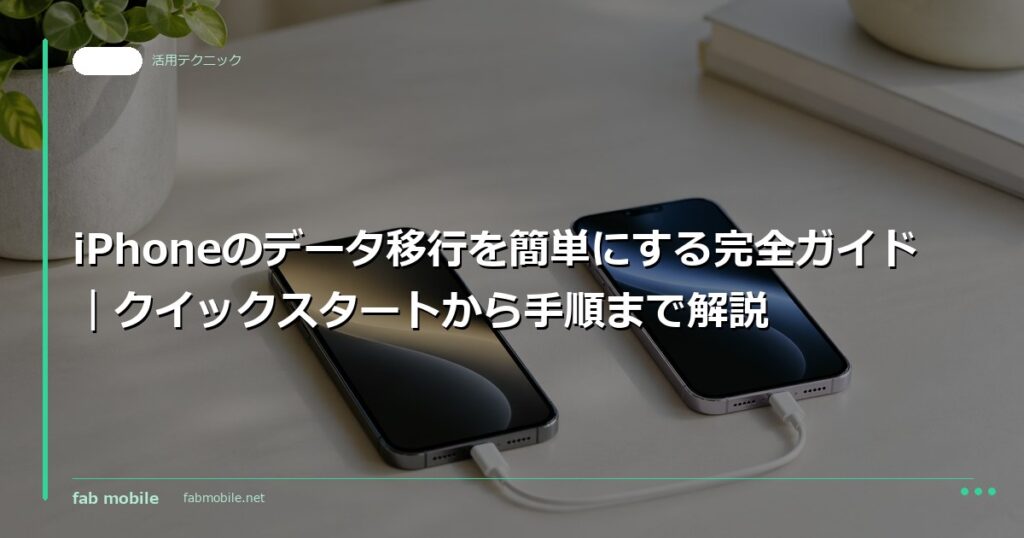
iPhoneを機種変更するとき、「データ移行って難しそう…」と不安に感じる方は多いのではないでしょうか。実は、iPhoneのデータ移行は正しい手順さえ知っていれば、誰でも簡単に行えます。本記事では、クイックスタート・iCloud・iTunes(Finder)の3つの方法を比較し、失敗しない手順と事前準備を詳しく解説します。中古iPhoneへの乗り換えを検討している方にも役立つ内容です。各方法の選び方をさらに詳しく比較したい方は、iPhoneのデータ移行方法を完全解説した記事もあわせてご覧ください。
データ移行を始める前に必ず確認する3つのこと
データ移行を始める前に、以下の3点を確認しておきましょう。これを怠ると、移行に失敗したり時間が大幅にかかったりするケースがあります。
- iOSのバージョン確認:クイックスタートを使うには、古いiPhoneと新しいiPhoneの両方がiOS 12.4以降であることが必要です。設定 → 一般 → ソフトウェア・アップデートから確認・更新してください。
- ストレージ容量の確認:移行先のiPhoneの容量が、現在のデータ量より多いことを確認します。設定 → 一般 → iPhoneストレージで使用量を確認できます。
- 充電残量を確保:データ移行中は両方のiPhoneを充電しながら行うことを強く推奨します。移行中にバッテリーが切れると、データが破損するリスクがあります。
ここがポイント
LINEのトーク履歴、Suica(交通系ICカード)、おサイフケータイのデータは、iPhoneの標準移行機能では移行できません。各アプリの「バックアップ」機能を事前に使ってデータを保存しておく必要があります。
方法①:クイックスタート(最も簡単・推奨)
Appleが推奨するクイックスタートは、旧iPhoneと新iPhoneを近づけるだけでデータ移行できる、最もシンプルな方法です。Wi-FiとBluetooth、または有線ケーブルを使って直接デバイス間でデータを転送します。
クイックスタートの手順:
- 新しいiPhoneの電源を入れ、旧iPhoneのそばに置く
- 旧iPhoneに「新しいiPhoneを設定」の通知が表示されたら「続ける」をタップ
- 新iPhoneにアニメーションが表示されたら、旧iPhoneのカメラでスキャン
- 旧iPhoneのパスコードを新iPhoneで入力
- 「iPhoneから直接転送」または「iCloudバックアップから転送」を選択
- Face ID / Touch IDや支払い情報を設定して転送完了を待つ
「iPhoneから直接転送」を選ぶと、Wi-Fiを通じてデータが直接コピーされます。データ量や通信環境によりますが、通常30分〜数時間で完了します。クイックスタートの詳細な手順については、Appleの公式サポートページでも確認できます。なお、クイックスタートが進まない・できないときの対処法や所要時間の詳しい目安は、iPhoneデータ移行「クイックスタート」完全ガイドでまとめています。
方法②:iCloudバックアップを使ったデータ移行
iCloudを使う方法は、旧iPhoneのバックアップをクラウドに保存し、新iPhoneで復元するやり方です。旧iPhoneと新iPhoneを同時に手元に置く必要がないため、修理中の代替機への移行などにも便利です。
手順:
- 旧iPhoneで設定 → [自分の名前] → iCloud → iCloudバックアップ → 「今すぐバックアップ」をタップ
- バックアップ完了後、旧iPhoneのサインアウト(任意)
- 新iPhoneを起動して「Appとデータ」の画面で「iCloudバックアップから復元」を選択
- Apple IDでサインインし、バックアップを選んで復元
注意点: 無料のiCloudストレージは5GBまでです。データが多い場合は有料プラン(iCloud+)へのアップグレードが必要になることがあります。また、iCloudへのアップロードと復元の両方にWi-Fi環境と時間が必要です。
方法③:iTunes(Mac/WindowsはFinder)を使ったデータ移行
PCを使ってバックアップ・復元する方法です。iCloudのストレージ制限を気にせず、すべてのデータを暗号化してバックアップできるのが最大のメリットです。ヘルスケアデータや保存済みパスワードなども含めてバックアップできます。
手順(Mac):
- 旧iPhoneをMacにUSBケーブルで接続し、Finderで開く
- 「バックアップを暗号化」にチェックを入れてパスワードを設定(推奨)
- 「今すぐバックアップ」をクリックして完了を待つ
- 新iPhoneをMacに接続し、Finderで「バックアップを復元」を選択
- 作成したバックアップを選んで復元する
Windowsの場合はiTunesをインストールして同様の操作を行います。PCへの接続でエラーが出る場合は、ケーブルを変えるか、ドライバーの再インストールをお試しください。WindowsとMac別の詳しい操作手順や、iPhoneが認識されないときの対処法は、iPhoneのデータ移行をPCで行う方法【PC編】でステップごとに解説しています。
移行できないデータと個別対応が必要なアプリ
iPhoneの標準移行機能では、一部のデータが自動的に移行されません。以下の表を参考に、事前に個別対応を行ってください。
| アプリ・データ | 移行方法 | 注意点 |
|---|---|---|
| LINEトーク履歴 | LINEアプリ内の「トーク履歴のバックアップ」機能 | LINEのバックアップはiCloudを使用。事前にLINEの設定から実行が必要 |
| Suica・PASMO | Walletアプリから「Suicaを転送」または交通系ICの公式アプリ | 旧iPhoneでの削除→新iPhoneで追加の手順が必要。残高は引き継がれる |
| おサイフケータイ | 各アプリ(nanaco、楽天Edyなど)の機種変更メニュー | アプリごとに手順が異なるため、各公式サポートを確認 |
| ゲームデータ | 各ゲームのデータ引き継ぎ機能 | 引き継ぎコードの発行や期限に注意 |
| 認証アプリ(Google Authenticator等) | アプリ内のエクスポート機能 | 移行前に必ず別の認証方法を確保すること |
データ移行にかかる時間の目安
データ移行の時間は、データの総量と通信環境によって大きく変わります。目安として以下を参考にしてください。
- クイックスタート(直接転送):32GB程度で約30〜60分、128GB以上で2〜4時間
- iCloudバックアップ:バックアップ作成に30分〜1時間+復元に30分〜2時間(通信速度依存)
- iTunes / Finder:バックアップ作成に20〜40分+復元に30〜90分
いずれの方法でも、移行中はiPhoneを操作せず、充電しながら待つのがベストです。急いでいる場合はクイックスタートの有線接続(Lightning-USB-Cアダプタを使ったiPhone同士の直接接続)が最速です。4つの移行方法の手順を一覧で見比べたい方は、iPhoneデータ移行のやり方完全ガイドもあわせて参考にしてください。
中古iPhoneへの移行で注意すべきポイント
中古iPhoneに機種変更する場合、データ移行の前にいくつか確認が必要です。特に重要なのは前の所有者のApple IDが残っていないかという点です。初期化されていない中古端末にデータ移行しようとすると、アクティベーションロックがかかって使えなくなるケースがあります。
また、中古iPhoneを購入する際はSIMロックの状態も確認が必要です。SIMロックが残っていると、現在使用中のSIMカードが使えない場合があります。iPhoneのSIMロック解除のやり方も合わせて確認しておくと安心です。
信頼できるショップで購入した初期化済みの中古iPhoneであれば、こうしたリスクを最小限に抑えられます。格安SIMへの乗り換えを検討している場合は、あわせてiPhoneにおすすめの格安SIM5選もご覧ください。
まとめ:データ移行は事前準備が成功の鍵
iPhoneのデータ移行を簡単に行うポイントをまとめます。
- 最も簡単なのはクイックスタート。旧iPhoneと新iPhoneを近づけるだけで移行できる
- iCloudを使う方法はiPhoneが手元になくてもOK。ただし容量制限に注意
- iTunes / Finderはヘルスケアデータやパスワードも含めた完全バックアップが可能
- LINE・Suica・ゲームデータは標準移行で引き継げないため、個別に事前対応が必要
- 中古iPhoneへの移行時は、アクティベーションロックとSIMロックを必ず事前確認
データ移行が完了したら、iPhoneの初期設定でやること完全ガイドも参考に、セキュリティやバックアップの設定まで済ませておくと安心です。
fab mobile
検品済み・すぐ使える中古iPhoneをお探しなら
専門スタッフが1台1台丁寧に検品・クリーニング。バッテリー新品交換済み・全機能の動作確認済みで、届いたその日から安心してお使いいただけます。