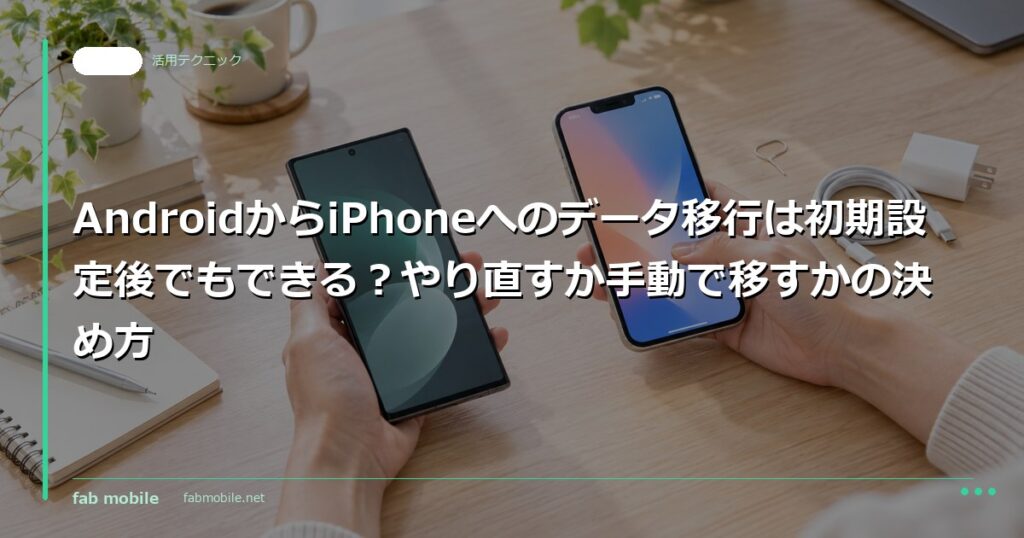
AndroidからiPhoneに乗り換えて、案内どおりに画面を進めていたらホーム画面まで来てしまった。あとから「データ移行の画面を飛ばした」と気づく方は少なくありません。Androidからのデータ移行に使うApple公式アプリ「iOSに移行」は、iPhoneの初期設定の途中でしか起動できない仕組みです。そのため初期設定後にデータ移行をしたい場合は、「iPhoneを初期化して設定をやり直す」か「必要なデータだけ手動で移す」かのどちらかを選ぶことになります。どちらが早く済むかは、iPhoneをすでにどこまで使い込んだかと、移したいデータの種類で決まります。
初期設定後のiPhoneで「iOSに移行」が使えない理由
「iOSに移行」は、Android側のアプリとiPhone側の設定画面をコードでつなぎ、連絡先や写真などをまとめて転送する仕組みです。Appleの公式サポートによると、iPhone側の入口は初期設定中に表示される「アプリとデータを転送」画面の「Androidから」という選択肢で、設定を終えたあとのiPhoneにはこの入口がありません。
つまり、初期設定後のiPhoneでAndroid側のアプリだけを起動しても、入力するコードがiPhoneに表示されないため先へ進めません。Appleも、設定を済ませてしまった場合は「iPhoneを消去してやり直す」か「手動で転送する」ことを案内しています(Apple公式: AndroidからiPhoneやiPadに移行する)。
やり直すか手動で移すか|判断の目安
迷ったときは、次の表で自分の状況に近いほうを選んでください。
| 状況 | 向いている方法 |
|---|---|
| iPhoneはまだほとんど触っていない(アプリを数個入れた程度) | 初期化して「iOSに移行」でやり直す |
| SMSのメッセージ履歴を残したい | 初期化してやり直す(手動では移しにくい) |
| 写真・連絡先・カレンダーが移れば十分 | 手動で移す |
| iPhone側でLINEや決済アプリの設定をすでに済ませた | 手動で移す(初期化すると再設定が必要) |
| Androidの写真や動画が多く、Wi-Fiが不安定 | 手動で移す(写真だけ分けて転送できる) |
「iOSに移行」で転送できるのは、連絡先、メッセージ履歴、カメラで撮った写真とビデオ、フォトアルバム、ファイルとフォルダ、メールアカウント、カレンダー、Webのブックマークなどです。一方、アプリ内のデータやおサイフケータイの残高は対象外で、どちらの方法を選んでも個別の引き継ぎが必要になります。「初期化すれば全部移る」わけではない点を先に押さえておくと、判断を誤りません。
初期化して「iOSに移行」をやり直す手順
iPhoneを使い始めて間もないなら、この方法がいちばん手間がかかりません。
- iPhoneで撮った写真や、すでに設定したアプリがあれば控えておく(初期化するとiPhone内のデータは消えます)
- iPhoneの「設定」→「一般」→「転送またはiPhoneをリセット」→「すべてのコンテンツと設定を消去」を実行する
- 再起動後、初期設定を進めて「アプリとデータを転送」の画面で「Androidから」を選ぶ
- AndroidでGoogle Playから「iOSに移行」アプリを開き、iPhoneに表示されたコードを入力する
- 転送するデータを選び、iPhone側の読み込みバーが終わるまで2台とも操作せずに待つ
注意
eSIMをすでにiPhoneへ入れている場合、消去の途中で「eSIMを残すか消去するか」を聞かれます。誤って消去すると通信会社での再発行が必要になるため、「eSIMを保持」を選んでください。
転送中は2台を電源につなぎ、Androidで別のアプリを開いたり電話に出たりしないことが失敗を防ぐコツです。設定画面で詰まりやすい箇所は、iPhoneの初期設定を自分で進めるときの準備と注意点にまとめています。
初期化せずに手動でデータ移行する方法
iPhoneをすでに使い込んでいる場合は、データの種類ごとに移します。多くはGoogleアカウントを経由するだけで済みます。
| データ | 移し方 |
|---|---|
| 連絡先・カレンダー・メール | Androidで Googleアカウントと同期しておき、iPhoneの「設定」からGoogleアカウントを追加して、連絡先とカレンダーをオンにする |
| 写真・動画 | AndroidのGoogleフォトでバックアップし、iPhoneにGoogleフォトアプリを入れて同じアカウントでログイン。iPhone本体に置きたいものだけ保存する |
| 書類・音楽などのファイル | Googleドライブ経由、またはパソコンにコピーしてからiPhoneへ転送 |
| ブックマーク | iPhoneにChromeを入れて同じGoogleアカウントでログイン |
写真が多くてGoogleアカウントの空き容量が足りない場合は、パソコンを経由する方法が現実的です。なお、iPhone同士で機種変更するときの手順はまったく別で、iPhoneデータ移行のやり方と4つの方法で紹介しているクイックスタートなどが使えます。
どちらの方法でも個別対応が必要なアプリ
次のアプリは、Androidを手放す前に引き継ぎ操作が必要です。Androidを初期化・下取りに出したあとでは取り戻せないものがあるため、順番に注意してください。
- LINE:AndroidとiPhoneの間ではトーク履歴の引き継ぎに制限があります。手順と条件はiPhone機種変更でLINEを引き継ぐ方法を確認してから進めてください
- おサイフケータイ(モバイルSuicaなど):Android側で機種変更の手続き(残高の預け入れ)をしてから、iPhoneのウォレットで受け取る
- 二段階認証アプリ:Google Authenticatorなどは、Android側でアカウントのエクスポート操作をしてiPhoneで読み取る
- ゲーム・ポイントアプリ:アプリごとの引き継ぎコードやアカウント連携を、Androidが手元にあるうちに済ませる
アプリ全般の引き継ぎの考え方は、iPhoneデータ移行でアプリはどうなるかの記事も参考になります。
中古iPhoneでやり直す場合に確認したいこと
fab mobileでは、すべての端末を初期化し「こんにちは」の画面から始まる状態で出荷しています。届いた直後なら、そのまま「Androidから」を選べば「iOSに移行」を使えます。先にホーム画面まで進めてしまった場合でも、使い始めたばかりなら消去してやり直すほうが、手動で一つずつ移すより短時間で済むことがほとんどです。
ここがポイント
フリマなどで入手した中古iPhoneを消去する前に、「設定」の一番上に前の持ち主のApple Accountが残っていないかを確認してください。残ったまま消去すると、アクティベーションロックがかかり初期設定を進められなくなります。
また、Androidは移行が終わってもすぐに初期化せず、1〜2週間は手元に置いておくと安心です。あとから「あのアプリの引き継ぎを忘れていた」と気づいても対応できます。
まとめ
- 「iOSに移行」はiPhoneの初期設定中にしか使えず、初期設定後は「初期化してやり直す」か「手動で移す」の二択になる
- iPhoneをほとんど使っていない、またはSMSの履歴を残したいなら、初期化してやり直すほうが早い
- 連絡先・カレンダー・写真はGoogleアカウント経由で、初期化せずに移せる
- LINE・おサイフケータイ・二段階認証アプリは、どちらの方法でも個別の引き継ぎが必要
- Androidは移行後もしばらく初期化せずに保管しておく
fab mobile
家族用・サブ機の中古iPhoneをお探しなら
初期化済み・バッテリー新品交換済みなので、届いてすぐに設定を始められます。この記事の手順はそのままお使いいただけます。