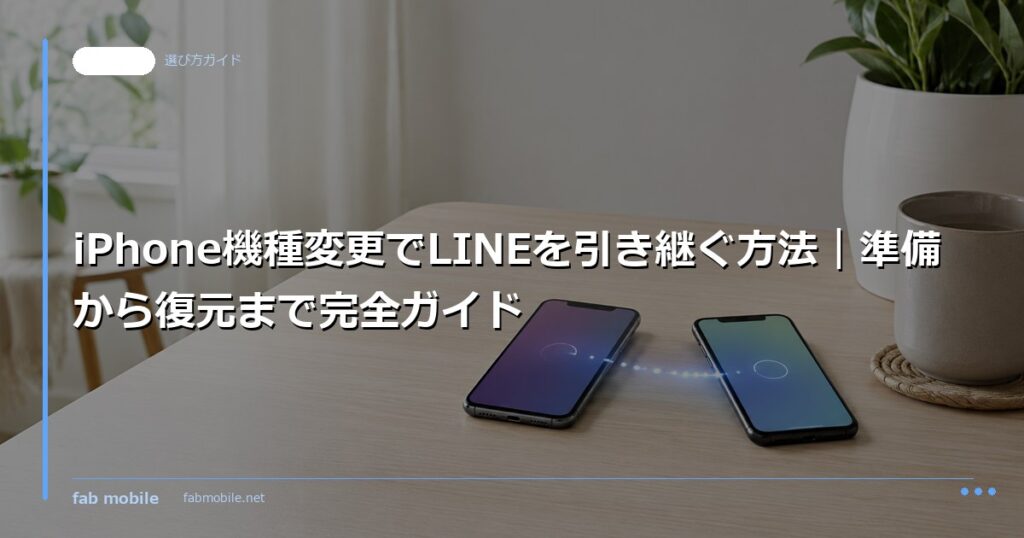
iPhoneの機種変更で最も不安が大きいのが「LINEの引き継ぎ」ではないでしょうか。トーク履歴が消えてしまった、友だちリストが引き継げなかった、という失敗談は少なくありません。しかし、正しい手順を事前に理解しておけば、iPhoneの機種変更でLINEを安全に引き継ぐことは決して難しくありません。この記事では、現在の主流である「かんたん引き継ぎQRコード」を使う方法を中心に、準備・バックアップ・引き継ぎの流れを初心者の方にもわかりやすく順を追って解説します。読み終える頃には、大切なトーク履歴や購入したスタンプを失うことなく、新しいiPhoneへスムーズに移行できるようになります。
iPhone機種変更でLINEを引き継ぐ前に準備すること
LINEの引き継ぎで失敗する原因の多くは「準備不足」です。作業を始める前に、まず以下の3点を確認しておきましょう。いずれも旧iPhone(今まで使っていた端末)で行う準備です。
- LINEアプリを最新バージョンに更新する:古いバージョンのままだと引き継ぎ手順が異なる場合があります。
- メールアドレス・電話番号・パスワードを登録・確認する:「ホーム」→「設定」→「アカウント」から、登録済みかどうかを必ず確認します。
- Apple ID(iCloud)にログインできる状態にしておく:トーク履歴のバックアップにiCloudを使うため必須です。
なお、LINEの引き継ぎは機種変更の作業全体の一部にすぎません。SIMの差し替えやApple ID・各種アプリの移行を含めた流れを先に把握しておくと安心です。iPhoneの機種変更の基本的な進め方をあわせて確認しておきましょう。
注意
電話番号が変わる機種変更(キャリア乗り換えなど)の場合は、引き継ぎ手順が一部異なります。旧番号でログインできるうちに、新しい電話番号やメールアドレスの登録を済ませておくとトラブルを防げます。
2026年の主流「かんたん引き継ぎQRコード」の手順
現在のLINE(バージョン12.10.0以降)では、「かんたん引き継ぎQRコード」が引き継ぎの標準手順です。旧iPhoneが手元にあって操作できるなら、パスワードを思い出せなくても引き継げるため、こちらを最初に試してください。
- 新しいiPhoneでLINEをインストールして起動し、「ログイン」→「QRコードでログイン」を選ぶ
- 新しいiPhoneの画面にQRコードが表示される
- 旧iPhoneのLINEで「ホーム」→「設定(歯車)」→「かんたん引き継ぎQRコード」を開き、新端末のQRコードを読み取る
- 旧iPhoneで「ログインを許可」をタップ
- 新しいiPhoneで本人確認を済ませ、トーク履歴の復元に進む
ここがポイント
QRコード方式なら、後述の「アカウントを引き継ぐ」設定(36時間の制限つき)をオンにする必要はありません。旧端末が手元にあるうちに作業できる方は、この方法がもっとも失敗しにくい手順です。
なお、iPhone同士(同じOS間)の引き継ぎでは、iCloudバックアップがない場合でも直近14日間のトーク履歴を復元できる仕組みがあります。ただしそれ以前の履歴は失われるため、全期間を残したい方はバックアップが必須です。
QRコードが使えないときは「引き継ぎ設定」をオンにする
旧iPhoneが故障して操作できない、すでに手放してしまった——そんな場合は、従来の「アカウントを引き継ぐ」設定を使う手順になります。旧端末がまだ操作できるうちに、次の設定を済ませておきましょう。
- 旧iPhoneでLINEを開き、「ホーム」→右上の「設定(歯車)」をタップ
- 「アカウント引き継ぎ」を選択
- 「アカウントを引き継ぐ」をオンにする
この設定をオンにすると、原則36時間以内に新端末での引き継ぎを完了させる必要があります。新しいiPhoneの準備が整ってから操作するのがおすすめです。
トーク履歴をiCloudにバックアップする方法
トーク履歴を新しいiPhoneへ引き継ぐには、事前にiCloudへバックアップしておくことが不可欠です。バックアップを取らないまま引き継ぐと、過去のトーク内容がすべて消えてしまいます。
- 旧iPhoneのLINEで「ホーム」→「設定」→「トークのバックアップ」を開く
- 「今すぐバックアップ」をタップ
- iCloudに保存されるまで待つ(Wi-Fi環境推奨)
iCloudの空き容量が不足しているとバックアップが失敗します。ストレージが足りない場合は、AppleのiCloudストレージの管理に関する公式サポートを参考に、不要なデータを整理しておきましょう。
ここがポイント
トーク履歴のバックアップは、機種変更の「直前」に行うのが鉄則です。数日前にバックアップを取ると、その後にやり取りしたトークは引き継げません。移行作業のタイミングで改めて最新のバックアップを取りましょう。
新しいiPhoneでLINEを引き継ぐ手順
準備とバックアップが完了したら、いよいよ新しいiPhoneでの引き継ぎ作業です。新端末のセットアップ(クイックスタートなど)を済ませてから、以下を実行します。
- 新しいiPhoneでLINEアプリをインストールして起動
- 「ログイン」を選び、電話番号または登録済みのメールアドレスとパスワードを入力
- 本人確認(SMS認証など)を行う
- 「トーク履歴を復元」の案内が表示されたら、iCloudのバックアップから復元する
端末全体のデータ移行(写真・アプリ・設定など)とLINEの引き継ぎは別の作業です。iPhone本体のデータ移行を効率よく行いたい方は、クイックスタートを使ったデータ移行の手順も参考にしてください。
機種変更でLINE引き継ぎに失敗しやすいポイント
実際によくある失敗と、その対策を表にまとめました。事前に目を通しておくことで、トラブルを未然に防げます。
| 失敗例 | 原因 | 対策 |
|---|---|---|
| トーク履歴が消えた | バックアップを取っていなかった | 移行直前にiCloudへ最新バックアップ |
| ログインできない | メール・パスワード未登録 | 旧端末で事前に登録・確認 |
| スタンプが表示されない | 再ダウンロードしていない | 「設定」→「スタンプ」→再ダウンロード |
| 認証コードが届かない | 電話番号の変更・SIM未設定 | 新SIMを有効化してから作業 |
特に電話番号が絡む失敗は、SIMの開通状況が原因のことが多いです。機種変更全体で「やるべきこと」を漏れなくこなしたい方は、iPhone機種変更でやることの総まとめもチェックしておくと安心です。
機種変更で引き継げるデータ・引き継げないデータ
「何が残って、何が消えるのか」を先に把握しておくと、作業前の不安がかなり減ります。iPhone同士の機種変更を前提にまとめました。
| 区分 | データ | 備考 |
|---|---|---|
| 引き継げる | 友だちリスト・グループ | アカウントを引き継げば自動で復元 |
| 引き継げる | プロフィール・ステータスメッセージ | アイコン画像も含む |
| 引き継げる | アルバム・ノート・Keep | サーバー保存のため端末に依存しない |
| 引き継げる | LINE Pay残高・LINEポイント | 同一アカウントで引き継ぎ |
| 要再取得 | 購入済みスタンプ・着せかえ・絵文字 | 新端末で再ダウンロードが必要 |
| 条件つき | トーク履歴 | iCloudバックアップがあれば全期間/なければ直近14日間 |
| 引き継げない | 通知音・トークルームの背景 | 端末ごとの設定のため再設定が必要 |
| 引き継げない | コイン残高(異なるOS間) | iPhone→Androidなどでは失効 |
中古iPhoneへ買い替える場合も手順は同じです。端末選びから見直したい方は、iPhoneの選び方完全ガイドもあわせてご覧ください。
よくある質問(FAQ)
- Q. LINEの友だちやグループは引き継げますか?
A. アカウントを正しく引き継げば、友だちリスト・グループ・購入したスタンプや着せかえも引き継がれます。ただしスタンプは新端末で再ダウンロードが必要です。 - Q. トーク履歴のバックアップは必須ですか?
A. アカウント自体はバックアップなしでも引き継げますが、過去のトーク履歴は復元できません。履歴を残したい場合はiCloudバックアップが必須です。 - Q. 中古iPhoneに機種変更しても引き継げますか?
A. 問題ありません。前の持ち主のデータが初期化された正規の中古端末であれば、通常の機種変更と同じ手順でLINEを引き継げます。 - Q. 旧iPhoneが壊れていても引き継げますか?
A. QRコード方式は旧端末の操作が必要なため使えません。電話番号とパスワード(またはメールアドレス)でのログインになります。事前にどちらも登録していない場合、アカウントの引き継ぎ自体ができないことがあります。 - Q. 引き継ぎに失敗するとアカウントは消えますか?
A. 別アカウントで新規登録してしまうと、元のアカウントは復元できません。ログイン画面では必ず「新規登録」ではなく「ログイン」を選んでください。
まとめ:iPhone機種変更のLINE引き継ぎ 5つの要点
- 旧iPhoneが操作できるなら「かんたん引き継ぎQRコード」が最短かつ最も失敗しにくい
- 旧端末でメールアドレス・パスワード・電話番号を必ず登録・確認する
- 移行の直前に「アカウントを引き継ぐ」設定をオンにする
- トーク履歴は機種変更の直前にiCloudへ最新バックアップを取る
- 新端末ではログイン後にトーク履歴を復元し、スタンプは再ダウンロード
- 電話番号が変わる場合は新SIMを有効化してから作業する
手順どおりに進めれば、iPhoneの機種変更でLINEを引き継ぐのは決して難しくありません。大切な思い出のトークを守るためにも、準備とバックアップを丁寧に行いましょう。
fab mobile
検品済み・すぐ使える中古iPhoneをお探しなら
専門スタッフが1台1台丁寧に検品・クリーニング。バッテリー新品交換済み・全機能の動作確認済みで、届いたその日から安心してお使いいただけます。