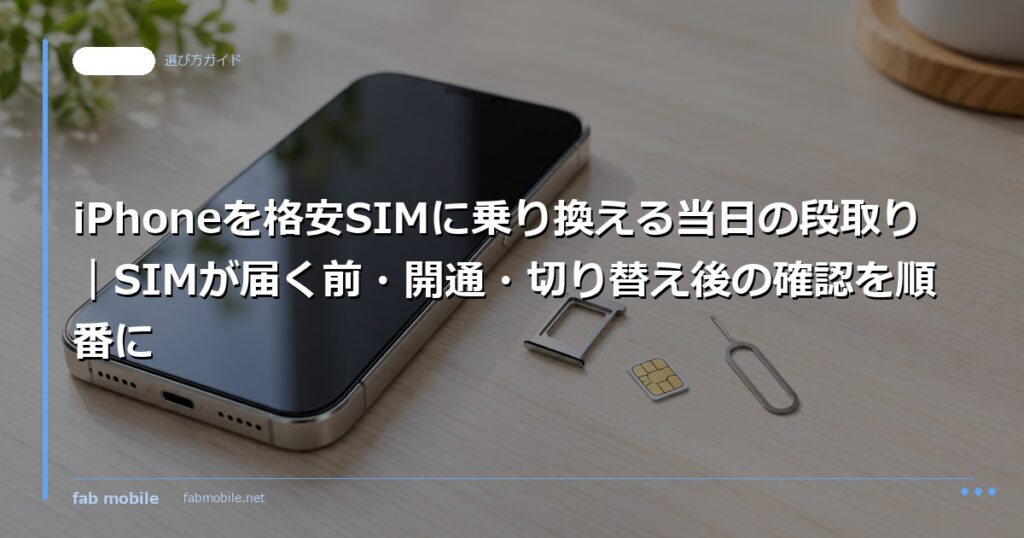
格安SIMの申し込みボタンを押す直前で「今使っているiPhoneはそのまま使えるのか」「SIMが届いたら何をどの順番でやるのか」が分からず、手が止まってしまう方は多いものです。iPhoneで格安SIMに乗り換える作業そのものは、慣れれば30分ほどで終わります。ただし、SIMが届く前に済ませておくべき準備と、開通当日にやる操作、切り替え後に見落としやすい確認が混ざって説明されていると、どこで詰まっているのか分からなくなります。ここでは、手元のiPhoneを持ち込んで格安SIMに乗り換える流れを「届く前・当日・切り替え後」の時間順に分け、古い機種やeSIMで起きやすいつまずきも含めて整理します。本体を新しく用意するか、今のiPhoneを使い続けるかで迷っている段階なら、先に格安携帯でiPhoneを使う3つのルートを見てから戻ってくると判断しやすくなります。
乗り換えの全体像は「申し込み→SIM到着→開通→設定」の4段階
格安SIMへの乗り換えは、どの会社を選んでも大きく4つの段階に分かれます。申し込み(本人確認とMNPの手続き)、SIMカードの到着またはeSIMの発行、開通手続き(新しい回線を有効にする操作)、そしてiPhone側の設定です。このうち時間がかかるのは申し込みと到着待ちで、開通と設定は当日中に終わります。
電話番号を引き継ぐMNP(番号ポータビリティ)は、以前は乗り換え元で予約番号を取る必要がありましたが、現在は主要な事業者間であれば、乗り換え先の申し込み画面で手続きが完了する「MNPワンストップ方式」が使えます。乗り換え元への連絡が不要になる分、申し込みは短時間で済みます。ただし対応していない事業者もあるため、申し込み前に乗り換え先のサイトで対応状況を確認しておきましょう。
もうひとつ押さえておきたいのが、旧回線が止まるタイミングです。MNPでは「新しい回線の開通が完了した時点」で旧回線が自動的に解約されます。つまりSIMが届いてから開通手続きをするまでは、今までどおり旧回線が使えます。この仕組みを知っておくと、「SIMが届いたら即日切り替えなければならない」という焦りがなくなり、休日の落ち着いた時間に作業できます。乗り換え先の会社選びで迷っている場合は、通信速度や料金の違いをiPhoneにおすすめの格安SIMの比較で先に絞り込んでおくと、申し込み段階で迷いません。
SIMが届く前にiPhone側で済ませておく4つの準備
到着待ちの数日間は、実は一番やることが多い期間です。ここで準備を終えておくと、開通当日は差し替えと設定だけになります。あわせて格安SIMに乗り換える前に確認したい注意点もご覧ください。
- SIMロックの状態を確認する:2021年10月以降に発売された機種(iPhone 13以降)は原則SIMロックがかかっていませんが、それより前にキャリアで購入したiPhoneはロックが残っている場合があります。設定アプリの「一般」→「情報」で「SIMロック」の項目を見れば判別でき、具体的な見方はiPhoneのSIMフリー確認方法にまとめています。ロックがかかっていた場合でも、現在は購入したキャリアのWebサイトから無料で解除できます。手順はiPhoneのSIMロック解除のやり方を参照してください。
- iOSを最新にしておく:格安SIM各社は「動作確認端末」としてiPhoneの機種とiOSバージョンの組み合わせを公開しています。乗り換え先のページで自分の機種が載っているか確認し、載っていればiOSを更新しておきます。開通当日にアップデートを始めると、ダウンロードと再起動で1時間近く取られることがあります。
- バックアップを取る:SIMの差し替えでデータが消えることはありませんが、設定を触る作業の前にはiCloudかパソコンへのバックアップを1回取っておくのが安全です。
- 旧回線に紐づくサービスを洗い出す:キャリアメール(docomo.ne.jp など)を使い続けたい場合は、解約前に「メール持ち運び」サービス(各社とも月額330円程度)を申し込む必要があります。開通後に旧回線が解約されてからでは申し込めません。キャリア決済で払っているサブスクリプションがあれば、支払い方法をクレジットカードなどに変えておきます。
注意
キャリアメールの持ち運び申請とキャリア決済の変更は、旧回線が生きているうちしかできません。開通手続きを始める前に済んでいるか、もう一度確認してください。
物理SIMとeSIM、今のiPhoneで選べるのはどちらか
申し込み時にSIMの種類を選ぶ会社が増えています。物理SIMは郵送で届くカード、eSIMは本体に内蔵されたSIMにプロファイルをダウンロードして使う方式です。eSIMは郵送を待たずに申し込み当日に開通できる一方、iPhone XS・XR以降でないと使えません。また、将来iPhoneを買い替えるときにeSIMを再発行する手順が必要になる点も知っておくと、後で慌てません。
| 機種 | eSIM | 5G通信 | 乗り換え時のポイント |
|---|---|---|---|
| iPhone 8 / X 以前 | 非対応 | 非対応 | 物理SIMのみ。動作確認端末から外れている会社もある |
| iPhone XS / XR / 11 | 対応 | 非対応 | 5Gプランを選んでも4G通信になる |
| iPhone 12 / SE(第3世代)以降 | 対応 | 対応 | どちらのSIMでも選びやすい |
| iPhone 13 以降 | 対応 | 対応 | SIMロック解除の作業が不要 |
乗り換えのタイミングで本体も替えるなら、eSIMと5Gの両方に対応する世代から選ぶと、次の乗り換えや機種変更でも選択肢が狭まりません。中古相場の目安は、iPhone 12(64GB)が26,000〜39,000円、iPhone 13(128GB)が38,000〜57,000円、iPhone 14(128GB)が47,000〜70,000円です(2026年9月時点。相場は変動するため購入時は各ショップの在庫価格を確認してください)。
開通当日の手順と「つながらない」ときに見る順番
SIMが届いたら、Wi-Fiにつながる場所で作業を始めます。eSIMのプロファイルのダウンロードや構成プロファイルの取得にはインターネット接続が必要で、旧回線を止めた直後は新回線がまだ使えないためです。
- 開通手続きをする:乗り換え先のマイページまたは専用電話番号から、新しい回線の開通を申請します。完了まで数分から1時間程度かかり、この時点で旧回線が止まります。
- SIMを入れ替える:物理SIMなら本体の電源を切り、旧SIMを抜いて新SIMを挿します。eSIMなら案内のQRコードを読み取るか、乗り換え先のアプリからプロファイルを追加します。
- APN構成プロファイルを入れる:大手キャリアのサブブランドやオンライン専用プランでは不要なことが多いのですが、格安SIMの一部では「構成プロファイル」のインストールが必要です。乗り換え先のサイトにあるリンクをSafariで開き、設定アプリから「プロファイルをインストール」を実行します。古いキャリアの構成プロファイルが残っている場合は、先に削除しないと通信できないことがあります。
- 再起動して確認する:画面上部のアンテナ表示とキャリア名が新しい会社になっているか、Wi-Fiを切った状態でWebページが開くか、発信と着信ができるか、SMSが届くかを順に確認します。
うまくつながらないときは、原因を疑う順番を決めておくと早く解決します。まず開通手続きが完了しているかをマイページで確認し、次にAPN構成プロファイルの有無と旧プロファイルの残りを見ます。それでも直らなければ機内モードのオン・オフと再起動を試し、最後にSIMロックが解除されているかを疑います。順番を飛ばしてSIMを何度も抜き差しするより、この順で見るほうが確実です。
ここがポイント
eSIMを削除する操作は取り消せません。「プロファイルを削除」と「eSIMを削除」は別の操作なので、通信できないときに設定を触る際は、消そうとしている項目がどちらなのかを確認してから進めてください。
切り替え後に忘れがちな確認
通信ができれば乗り換えはほぼ完了ですが、番号や回線に紐づくサービスで数日後に気づくトラブルがあります。当日のうちに次の点を見ておくと安心です。
- SMS認証の受信:銀行アプリやフリマアプリなどの二段階認証がSMSで届くか、1つテストしておきます。
- iMessageとFaceTimeの有効化:SIMを替えると一時的に「アクティベーション中」になることがあります。設定アプリで有効になっているか確認します。
- Apple IDの電話番号:設定の「サインインとセキュリティ」に登録された信頼できる電話番号が、引き継いだ番号のままになっているか確認します。番号を変えて乗り換えた場合は更新が必要です。
- LINEや各種アプリの番号登録:番号が変わらないMNPなら影響はほぼありませんが、新規番号で契約した場合はアカウントの電話番号変更を行います。
- 留守番電話・転送の設定:キャリアのオプションは引き継がれません。必要なら乗り換え先で改めて申し込みます。
- 旧SIMの扱い:返却を求める会社とそうでない会社があります。案内に従い、返却不要なら個人情報保護のため切って処分します。
fab mobileの検品現場で見る「持ち込みで詰まる個体」
中古iPhoneの検品と修理を日常的に行っていると、お客様から「格安SIMに持ち込んだらつながらなかった」というご相談を受けることがあります。原因をたどると、本体側に理由があるケースはいくつかのパターンに集約されます。
ひとつは、以前の所有者がeSIMを本体に残したまま手放し、そのプロファイルが設定に残っている個体です。通信自体はできても、回線の優先設定が旧プロファイルを向いていて「圏外」に見えることがあります。もうひとつは、古いキャリアの構成プロファイルが削除されていないケースで、これは前の見出しで触れた手順で解決します。そして、2021年より前のキャリア版でSIMロックが解除されていない個体です。fab mobileでは出荷前にSIMロックの状態と残存プロファイルの有無を確認し、初期化した状態でお届けしていますが、フリマや個人売買で入手した端末では、ここを買い手自身が確認する必要があります。中古で用意した本体を持ち込む場合は、前の見出しの準備リストを、SIMが届く前に一度通しておいてください。
まとめ
- 格安SIMへの乗り換えは「申し込み→到着→開通→設定」の4段階で、旧回線が止まるのは開通手続きをした時点。SIMが届いてもすぐ作業する必要はありません。
- SIMが届く前に、SIMロックの確認、iOSの更新と動作確認端末のチェック、バックアップ、キャリアメール持ち運びとキャリア決済の変更を済ませておきます。
- eSIMはiPhone XS・XR以降、5GはiPhone 12・SE(第3世代)以降が対応。本体も替えるなら両方に対応する世代が次の乗り換えでも困りません。
- つながらないときは、開通状況→APN構成プロファイル→機内モードと再起動→SIMロックの順に確認します。
- 切り替え後は、SMS認証・iMessage・Apple IDの電話番号・留守番電話の設定を当日のうちに見直しておきます。
fab mobile
家族用・サブ機の中古iPhoneをお探しなら
初期化済み・バッテリー新品交換済みなので、届いてすぐに設定を始められます。この記事の手順はそのままお使いいただけます。