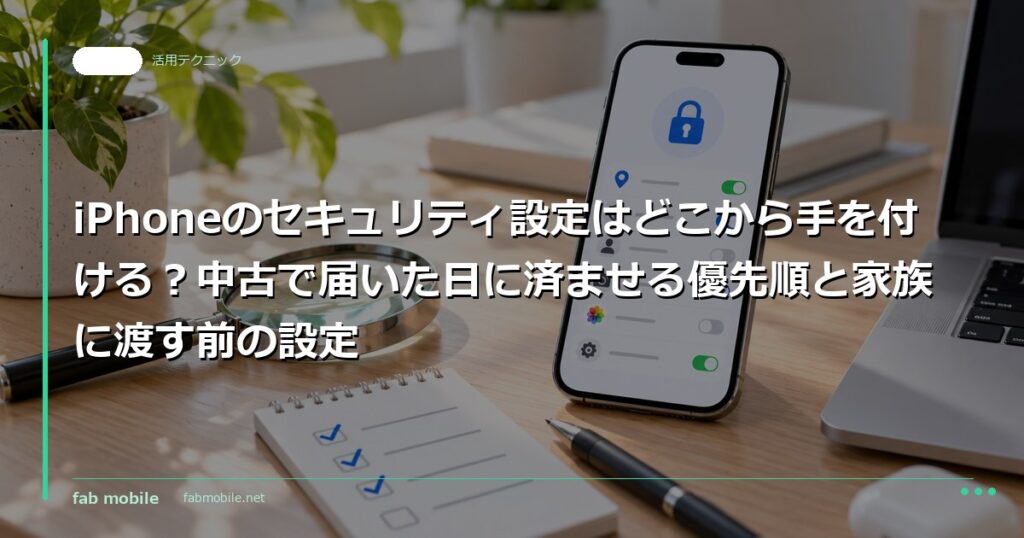
中古で買ったiPhoneが届いて、クイックスタートやiCloudからの復元を終えたところで、ふと手が止まる人は多いはずです。「前の持ち主の設定が残っていないか」「このままネットバンキングに使っていいのか」。iPhoneのセキュリティ設定は項目が多く、設定アプリを上から順に眺めても、どれが本当に効く設定なのか分かりにくいのが実情です。ここでは、届いた日に済ませたい確認から、盗難・紛失・のぞき見に備える設定、家族に渡す前の調整まで、優先順に並べて整理します。
中古iPhoneが届いた日に、設定より先に確かめる3か所
セキュリティ設定を見直す前に、「この端末が完全に自分のものになっているか」を確認しておくと、後の作業が無駄になりません。中古で特に見ておきたいのは次の3か所です。
- 設定アプリの最上部に自分の名前が出ているか。 ここに前の持ち主の名前が残っている、あるいは初期設定の途中で見知らぬAppleアカウントのパスワードを求められた場合は、アクティベーションロックが解除されていません。この状態では「探す」も自分の名義で動かせないため、販売店に連絡して解除を依頼します。
- 「設定」→「一般」→「VPNとデバイス管理」に構成プロファイルが残っていないか。 法人で使われていた端末には、管理用のプロファイルが残っていることがあります。見覚えのないものがあれば削除します。削除できないタイプ(監視対象の端末)は、出荷前に外してもらう必要があるので販売店へ。
- 「設定」→「一般」→「情報」の機種名・容量・IMEIが注文内容と一致しているか。 セキュリティそのものではありませんが、ここが違えば以降の作業をする前に問い合わせたほうが早いです。
初期設定のやり直しが必要になった場合の手順や、やり直し前に確認しておく点は、iPhoneの初期設定をやり直す方法で整理しています。
最初の10分で終わらせたい「土台」の3設定
iPhoneのセキュリティは、パスコード・生体認証・Appleアカウントの保護という3つの土台の上に成り立っています。この3つが弱いと、ほかの設定をいくら細かく詰めても意味が薄くなります。
| 設定 | 場所 | 推奨する状態 |
|---|---|---|
| パスコード | 設定 → Face IDとパスコード | 6桁以上。生年月日や「123456」などの推測しやすい並びは避ける |
| Face ID / Touch ID | 設定 → Face IDとパスコード | 自分の顔・指紋のみ登録。中古端末に前の持ち主の登録が残ることはありませんが、「もう一つの容姿をセットアップ」に心当たりのない登録がないか一度見る |
| 2ファクタ認証 | 設定 → 自分の名前 → サインインとセキュリティ | オン。信頼できる電話番号を今使っている番号に更新する |
2ファクタ認証は、Appleアカウントのパスワードが漏れても、手元のiPhoneに届く確認コードがなければサインインできなくする仕組みです。機種変更で電話番号が変わった人は、「信頼できる電話番号」が古い番号のまま残っていることがあり、いざ復旧が必要なときにコードを受け取れなくなります。ここは乗り換え直後に見直しておきたい箇所です。
ここがポイント
パスコードは「画面ロックの番号」であると同時に、Appleアカウントのパスワード変更やFace IDの再登録にも使われる最上位の鍵です。4桁の簡単な番号にしていると、肩越しにのぞかれた瞬間に端末ごと乗っ取られる恐れがあります。6桁以上、できれば英数字を混ぜたカスタムコードにしておくと安心です。
盗難・紛失に備える設定は「探す」と「盗難デバイスの保護」の2つ
外出先での置き忘れや盗難に効く設定は、実質この2つに絞られます。どちらも「設定」→「自分の名前」→「探す」と、「設定」→「Face IDとパスコード」の中にあります。
- 「iPhoneを探す」をオン、「”探す”ネットワーク」と「最後の位置情報を送信」もオン。 電源が切れた後やオフラインの状態でも、近くのApple製品を経由して位置を知らせてくれます。バッテリーが切れる直前の位置が記録されるので、落とした場所の見当がつきやすくなります。
- 「盗難デバイスの保護」をオン。 自宅や職場など、いつもいる場所を離れているときは、パスコードを知られていてもFace IDやTouch IDなしではAppleアカウントのパスワード変更や「探す」のオフができなくなります。重要な変更には1時間の待ち時間もかかるため、スマホを奪ってすぐにロックアウトする手口への対策になります。
あわせて見直したいのが、ロック中にできる操作です。「Face IDとパスコード」の下にある「ロック中にアクセスを許可」で、コントロールセンター・ウォレット・USBアクセサリなどをオフにしておくと、拾った人が機内モードにして追跡を切る、といった操作を防げます。実際に紛失したときに遠隔で端末を消去する手順は、iPhoneの消去方法(遠隔操作を含む)で解説しています。
アプリとWebに情報を渡しすぎない設定
手元の端末が守られていても、アプリやサイトに必要以上の情報を渡していれば、そこから漏れます。「設定」→「プライバシーとセキュリティ」に集まっている項目のうち、効果が大きいものを挙げます。
- 位置情報サービス: アプリごとに「使用中のみ」か「なし」にする。地図や配車以外で「常に」を要求するアプリは、その理由を考えてから許可します。「正確な位置情報」をオフにすると、天気アプリなどには大まかな位置だけが渡ります。
- トラッキング: 「Appからのトラッキング要求を許可」をオフにすると、アプリ横断の広告追跡の求めが来なくなります。
- Appのプライバシーレポート: どのアプリが位置情報や連絡先にいつアクセスしたかを後から確認できます。中古で届いて数日たったら一度開いてみると、不要な権限を与えたアプリが見つかります。
- Safari: 「設定」→「アプリ」→「Safari」で「サイト越えトラッキングを防ぐ」と「詐欺Webサイトの警告」をオンにします。
- パスワード: 使い回しをやめるのが最大の対策です。「パスワード」アプリ(iCloudキーチェーン)に保存しておけば、漏えいしたパスワードや使い回しを「セキュリティに関する勧告」で知らせてくれます。対応サイトではパスキーに切り替えると、フィッシングでパスワードを抜かれる心配そのものがなくなります。
こうした細かな設定項目の名前は、iOSのバージョンによって並び順や表記が少し変わります。現行のiOS 27で見つからない場合は、設定アプリ上部の検索欄に「トラッキング」「位置情報」と入力すると直接たどれます。
家族や親に渡す中古iPhoneで、追加しておきたい設定
子供や高齢の家族に使ってもらう場合、セキュリティ設定の目的は「本人が困らずに、知らないうちに危ないことをしない」ことに変わります。
- スクリーンタイムの「コンテンツとプライバシーの制限」: アプリ内課金やアカウント変更をロックできます。子供用はもちろん、「知らない間に設定が変わって電話がかけられなくなった」といった高齢の家族の相談にも効きます。
- ファミリー共有: 家族の購入を承認制にしたり、位置情報を家族間で共有したりできます。子供用のAppleアカウントも親の管理下で作成できます。
- 不明な発信者を消音: 「設定」→「アプリ」→「電話」にあります。詐欺電話の多くは知らない番号からかかってくるので、連絡先にない番号を自動で留守番電話に回すだけで被害の入り口が一つ減ります。
- メッセージの「不明な差出人をフィルタ」: 宅配業者や金融機関をかたるSMSを、通常の受信欄と分けて表示します。
高齢の家族向けの機種選びと、見やすさ・使いやすさの設定については高齢者におすすめのiPhone機種と選び方にまとめています。設定を一通り済ませたあとは、渡す本人と一緒に「ロック解除」「電話」「写真」の3つだけ練習しておくと、最初の1週間の問い合わせが減ります。
やりすぎると不便になる設定と、自動で守ってもらう設定
セキュリティ設定には「強くするほど不便になる」ものがあります。たとえば「ロックダウンモード」は、国家レベルの標的型攻撃を想定したもので、Web表示やメッセージの添付が大幅に制限されます。一般の利用者が有効にする必要はほとんどなく、むしろ使いにくさから元に戻すことになりがちです。同じ理由で、パスコードを英数字20文字にする、位置情報を全部オフにする、といった極端な設定も長続きしません。
一方で、オンにしておけば手間なく守ってくれるのが自動アップデートです。「設定」→「一般」→「ソフトウェアアップデート」→「自動アップデート」をオンにし、セキュリティ修正を自動で適用する項目もオンにします。古いiOSのまま使うことは、鍵の壊れた玄関を放置するのと同じで、どんなに細かく設定を詰めても意味が薄れます。中古で買った端末がどこまでアップデートできるかは、機種名で決まります。購入前に対応iOSを見ておくと、「設定を頑張ったのに来年にはサポートが切れた」という事態を避けられます。あわせてiPhoneのアップデートはすべきか迷ったときの判断基準もご覧ください。
注意
「探す」をオフにしたまま売却・譲渡すると、新しい持ち主が初期設定を進められません。逆に、自分が使っている間に「探す」をオフにする場面は、修理や売却の直前以外にはほとんどないはずです。「探す」のオフを促すメッセージや電話は、ほぼ詐欺と考えて差し支えありません。
fab mobileの検品現場で見ている「中古ならではの残り物」
中古iPhoneの検品で、動作チェックやバッテリー交換と同じくらい時間をかけているのが「前の持ち主の痕跡を残さない」工程です。アクティベーションロックの解除と全消去の確認はもちろん、法人端末に多い管理プロファイルの有無、eSIMの残りなど、設定アプリの中を一つずつたどります。これは、お客様からいただく問い合わせで多いのが「設定の一番上に自分の名前が出るのか」「探すは自分の名義になっているか」といった不安だからです。
逆に、買った側で気付きにくいのが、前の持ち主が「iPhoneを探す」のオフを忘れたまま初期化した端末です。この場合、初期設定の途中でその人のAppleアカウントの入力を求められ、そこから先に進めません。フリマや個人間取引で安く買った端末ほどこの事例が多く、販売店経由であれば出荷前に必ず外されているはずの項目です。価格差の一部は、こうした確認の手間の差だと考えていただくと納得しやすいかもしれません。
まとめ
- 中古iPhoneは設定より先に、設定アプリ最上部の名前・デバイス管理のプロファイル・機種情報の3か所を確かめる。
- 土台は「6桁以上のパスコード」「Face ID/Touch ID」「2ファクタ認証」の3つ。信頼できる電話番号は現在の番号に更新する。
- 盗難・紛失対策は「探す」と「盗難デバイスの保護」をオンにし、ロック中に許可する操作を絞る。
- 位置情報・トラッキング・Safari・パスワード管理で、アプリやWebに渡す情報を必要最小限にする。
- 家族に渡すならスクリーンタイム・ファミリー共有・不明な発信者の消音を追加し、自動アップデートは必ずオンにする。
fab mobile
家族用・サブ機の中古iPhoneをお探しなら
初期化済み・バッテリー新品交換済みなので、届いてすぐに設定を始められます。この記事の手順はそのままお使いいただけます。