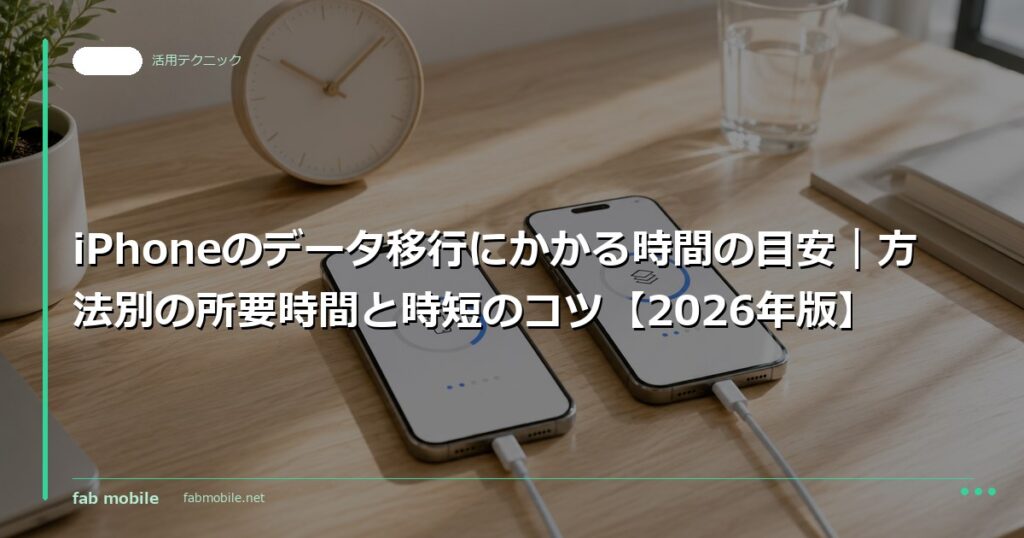
新しいiPhoneへの機種変更でまず気になるのが「iPhoneのデータ移行にどれくらいの時間がかかるのか」という点です。夜のうちに終わらせたい、翌日から使いたいなど、スケジュールを立てるうえで所要時間の目安は欠かせません。この記事では、クイックスタート・iCloud・パソコンといった移行方法ごとの時間の違いや、少しでも早く終わらせるコツ、待ち時間中に注意すべきことまで、2026年の最新情報にもとづいてわかりやすく解説します。データ移行の時間に不安がある方は、ぜひ最後までご覧ください。
iPhoneのデータ移行にかかる時間の目安
結論から言うと、iPhoneのデータ移行にかかる時間はおおむね15分〜3時間ほどと、条件によって大きく差が出ます。写真や動画が少なくデータ容量が数GB程度であれば15〜30分で完了することもありますが、128GBを超えるデータをまるごと移す場合は1〜2時間、通信環境が不安定だとさらに長引くこともあります。
「思ったより時間がかかった」という失敗を防ぐには、あらかじめ自分のデータ容量と移行方法を把握しておくことが大切です。「設定」→「一般」→「iPhoneストレージ」から、現在使用しているデータ量を事前に確認しておきましょう。容量の大半を写真や動画が占めている場合は、iPhoneのデータ移行で写真を確実に移す方法もあわせて確認しておくと安心です。
ここがポイント
データ移行は「容量」と「回線速度」でほぼ所要時間が決まります。時間に余裕をもって、就寝前や在宅時など長めにデバイスを触らずにおける時間帯に始めるのがおすすめです。
データ移行方法別の所要時間を比較
iPhoneのデータ移行にはいくつかの方法があり、それぞれ所要時間や特徴が異なります。代表的な方法を表にまとめました。
| 移行方法 | 所要時間の目安 | 特徴 |
|---|---|---|
| クイックスタート(直接転送) | 約30分〜2時間 | 2台を並べて直接転送。PC不要で手軽 |
| iCloudバックアップから復元 | 約30分〜数時間 | Wi-Fi環境が必須。回線速度に左右される |
| パソコン(Finder/iTunes) | 約20分〜1時間 | 有線接続で比較的高速・安定 |
手軽さで選ぶなら2台のiPhoneを並べて転送するクイックスタート、速度と安定性を重視するならパソコン経由が有利です。それぞれの具体的な手順はiPhoneのデータ移行方法をクイックスタート・iCloud・PC別に解説した記事で詳しくまとめていますので、あわせてご確認ください。
データ移行の時間を左右する4つの要因
同じiPhoneでも、移行にかかる時間は状況によって大きく変わります。主な要因は次の4つです。
- データ容量:写真・動画・アプリが多いほど時間がかかります。特に4K動画は容量が大きく影響します。
- 通信環境:iCloudやワイヤレスのクイックスタートはWi-Fiの速度に直結します。遅い回線では数倍の時間差が出ることも。
- 移行方法:有線接続は無線より安定して速い傾向があります。
- アプリの再ダウンロード:クイックスタートでは、移行後にアプリを個別に再ダウンロードするため、見た目の完了後もしばらく時間がかかります。
なかでも見落としがちなのがアプリの再ダウンロード時間です。ホーム画面上でアプリが「読み込み中」になっている間は、Wi-Fiに接続したまま待つ必要があります。
データ移行を少しでも早く終わらせるコツ
移行時間を短縮するには、事前の準備がカギになります。以下のポイントを押さえておきましょう。
- 不要なデータを整理する:使っていないアプリや古い動画を削除しておくと、転送量が減り時間も短縮できます。
- 高速で安定したWi-Fiを使う:iCloudやワイヤレス移行では通信速度が所要時間を大きく左右します。
- 両方のiPhoneを充電しながら行う:バッテリー切れによる中断を防げます。
- 有線(ケーブル)接続を選ぶ:クイックスタートでも対応ケーブルを使えば無線より高速・安定です。
特にデータ容量が大きい方は、クイックスタートの手順や時間・できない時の対処法をまとめた記事を参考に、有線接続を検討すると安心です。Appleの公式サポートでも、移行中は両方のデバイスを電源につないでおくことが推奨されています(Apple公式:クイックスタートを使う)。
時間がかかりすぎる・進まない時の対処法
「1時間以上たっても残り時間が減らない」「進捗バーが止まったまま」という場合は、次の点を確認してください。
- Wi-Fi接続が切れていないか確認する(一度オフ→オンで再接続)
- 両方のiPhoneが十分に充電されているか確認する
- iOSが最新バージョンかどうか確認する
- どうしても進まない場合は、一度キャンセルしてiCloudやPC経由の方法に切り替える
なお、残り時間の表示はあくまで目安で、通信状況によって前後します。表示上の完了後もアプリの読み込みが続くため、慌てて操作せずWi-Fiに接続したまま様子を見ることが大切です。より詳しい失敗回避のポイントはデータ移行のやり方と失敗しない手順の記事でも解説しています。
注意
移行の途中で2台のiPhoneを離したり、電源を切ったり、機内モードにしたりすると、転送が中断して最初からやり直しになる場合があります。完了通知が出るまでは操作を控えましょう。
よくある質問
Q. データ移行中にiPhoneは使えますか?
A. クイックスタート中は基本的に両方のiPhoneを操作できません。移行が完了するまで待つ必要があります。作業や外出の予定がない時間帯に始めるのがおすすめです。
Q. 中古で購入したiPhoneでもデータ移行できますか?
A. できます。前の持ち主のデータが完全に初期化され、SIMフリーまたは対応回線であれば、新品と同じ手順で移行可能です。移行の基本手順はデータ移行を簡単にする完全ガイドもあわせてご覧ください。
Q. LINEやおサイフケータイも一緒に移行できますか?
A. 多くのデータは移行できますが、LINEのトーク履歴や一部の決済系アプリは、個別の引き継ぎ設定が必要な場合があります。事前に各アプリの引き継ぎ手順を確認しておきましょう。
まとめ
iPhoneのデータ移行にかかる時間について、要点を整理します。
- 所要時間の目安は15分〜3時間。データ容量と通信環境で大きく変わる
- 手軽さならクイックスタート、速度・安定性ならパソコン経由が有利
- 不要データの整理・安定したWi-Fi・充電・有線接続で時短できる
- 表示完了後もアプリ読み込みが続くため、Wi-Fi接続のまま待つ
- 移行中は2台を離さず、電源を切らないことが失敗回避のコツ
時間に余裕をもって準備すれば、データ移行は決して難しい作業ではありません。新しいiPhoneへの乗り換えを検討中の方は、状態の良い中古iPhoneも賢い選択肢です。
fab mobile
検品済み・すぐ使える中古iPhoneをお探しなら
専門スタッフが1台1台丁寧に検品・クリーニング。バッテリー新品交換済み・全機能の動作確認済みで、届いたその日から安心してお使いいただけます。